Contexto e
motivação.

A SoundByte é uma empresa de tecnologia de áudio que comercializa produtos e serviços em sete países. Seu portfólio abrange cinco categorias — Hardware, Streaming, Acessórios, Serviços e Conteúdo Digital — e os dados de vendas de 2023 e 2024 estão armazenados em um Data Warehouse modelado como esquema estrela.

Seu papel
Analista de dados da SoundByte. Você constrói o painel que a diretoria vai usar para decidir — não um relatório técnico.
O que você vai praticar
Relacionamentos entre fato e dimensões no Tableau, campos calculados, escolha de visualização por tipo de dado e composição de um dashboard executivo.
Ferramenta
Tableau Public (gratuito, no navegador). O Tableau Desktop também serve, desde que o workbook seja publicado no Public ao final.
Entrega
Link público do dashboard no Canvas + breve descrição das escolhas de visualização.
Dados simulados
A SoundByte é uma empresa fictícia e os dados servem exclusivamente para fins didáticos.
Materiais
fornecidos.

O Data Warehouse já está modelado. Seu trabalho começa na conexão dos dados, não na modelagem.

fact_sales
809 transações de 2023 e 2024. Métricas: sales_amount, total_cost, gross_margin, quantity_sold, discount_pct e channel.
dim_time
731 dias (01/01/2023 a 31/12/2024) com date, week_day, month, quarter, year, semester e week_number.
dim_product
18 produtos em 5 categorias, com unit_price, unit_cost, unit_margin e margin_pct já calculados.
dim_customer
200 clientes em 7 países, com segment (Basic, Standard, Premium), customer_since_year e acquisition_channel.
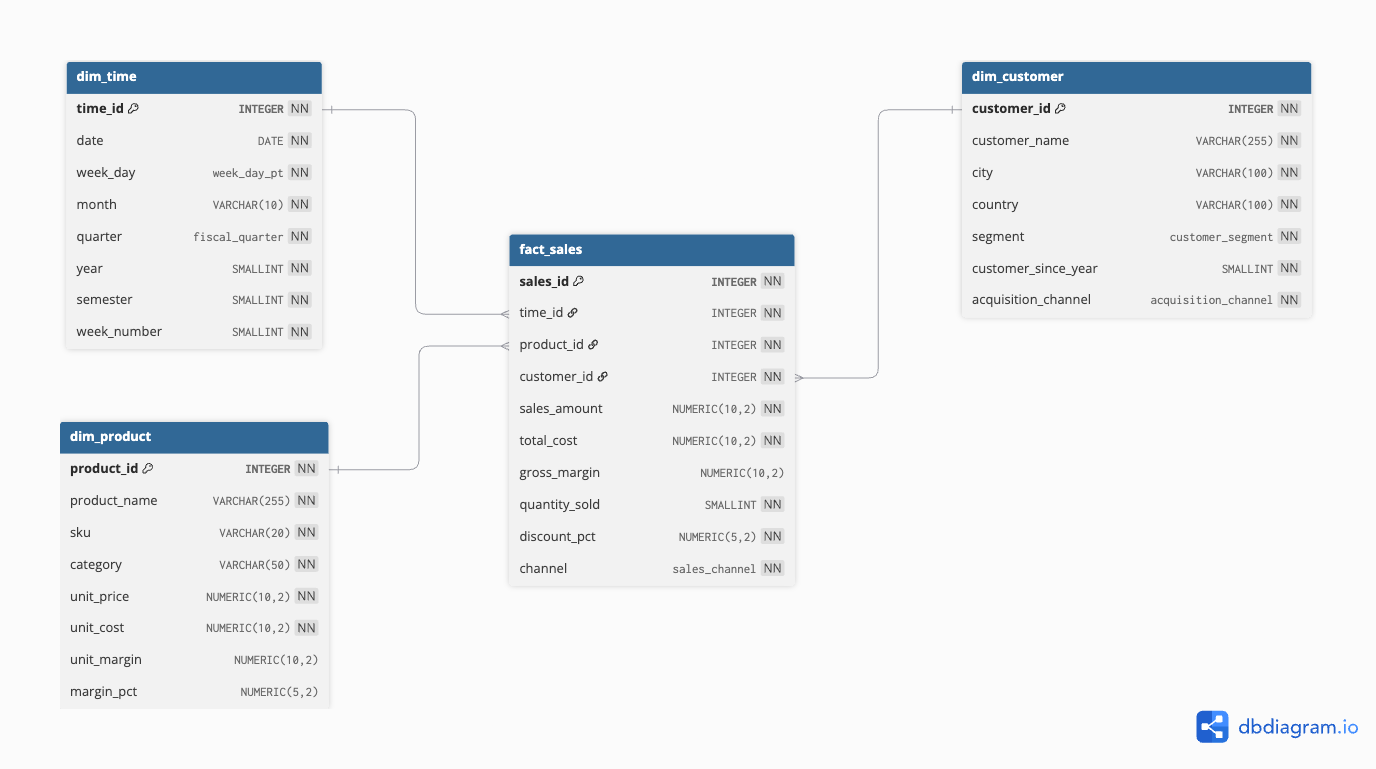
Diagrama do esquema estrela da SoundByte: a tabela fato fact_sales ao centro, ligada a dim_time por time_id, a dim_product por product_id e a dim_customer por customer_id.
Leia o modelo antes de arrastar campos
Uma estrela: fact_sales no centro guarda os números; as três dimensões guardam os atributos pelos quais você corta esses números. Toda pergunta do enunciado é uma métrica da fato agrupada por um atributo de dimensão — identificar esse par antes de abrir o Tableau economiza metade do trabalho.
Perguntas estratégicas
a responder.

Cada visualização deve, ao menos implicitamente, responder a uma ou mais das perguntas abaixo.

1
Evolução mensal da receita
Como evoluiu a receita mês a mês ao longo de 2023 e 2024? Há sazonalidade identificável?
2
Comparativo trimestral
Qual é o comparativo de receita por trimestre entre os dois anos?
3
Receita e margem por categoria
Quais categorias de produto geram mais receita? E qual entrega maior margem bruta percentual?
4
Top 10 produtos
Quais são os 10 produtos mais vendidos em receita? A margem deles é alta ou baixa?
5
Distribuição geográfica
Qual é a distribuição geográfica das vendas? Há países com participação crescente ou decrescente?
6
Segmentos de cliente
Como os segmentos Basic, Standard e Premium se comparam em receita e ticket médio?
As seis visualizações
obrigatórias.

O dashboard deve conter no mínimo 5 visualizações em uma única tela coesa, com ao menos um filtro interativo. As seis abaixo são obrigatórias.

#VisualizaçãoCampos sugeridosPergunta respondida
V1Linhas — receita mensaldate (month), year, SUM(sales_amount)Tendência e sazonalidade
V2Barras agrupadas — receita por quarterquarter, year, SUM(sales_amount)Comparativo 2023 vs 2024
V3Barras horizontais — top 10 produtosproduct_name, SUM(sales_amount), margem %Pareto com visão de margem
V4Barras duplas — receita e margem por categoriacategory, SUM(sales_amount), gross_margin %Mix de portfólio e rentabilidade
V5Mapa ou barras — receita por paíscountry, SUM(sales_amount)Distribuição geográfica
V6Barras + linha — receita e ticket médio por segmentocustomer_segment, SUM(sales_amount), Ticket MédioValor gerado por segmento
Dica de ouro
Um dashboard com 5 visualizações bem executadas e coesas pontua mais do que um com 10 gráficos desconexos ou mal formatados. Visualizações extras contam para completude e profundidade analítica — desde que somem à narrativa.

Filtros interativos

Ao menos um filtro funcional é obrigatório. Os quatro abaixo são os recomendados — filtros adicionais são pontuados como diferencial.

Filtro 1 · Ano
2023 / 2024 / Ambos. Exiba como lista de valores únicos.
Filtro 2 · Categoria
Categoria de produto, como lista suspensa para economizar espaço.
Filtro 3 · País
Lista de valores múltiplos, para comparar países específicos.
Filtro 4 · Segmento
Botões de seleção única, posicionado perto da V6.
Passo a passo no
Tableau Public.

Se você já tem experiência com o Tableau, use como referência rápida. Cada bloco abre com o detalhamento.

Passo 1 — Criar conta e abrir o editor+
Acesse tableau.com/pt-br/products/public e clique em Criar seu perfil gratuito. Depois do cadastro, clique em Criar uma viz para abrir o editor online.
Atenção: o Tableau Public salva automaticamente na nuvem. Confirme que o dashboard está público antes de gerar o link de entrega.
Passo 2 — Conectar ao arquivo Excel+
Na tela inicial do editor: Conectar aos dados › Arquivo › Microsoft Excel. Faça o upload de SoundByte_DW.xlsx e arraste a aba fact_sales para a área central de modelagem.
Passo 3 — Criar os relacionamentos (etapa crítica)+
O Tableau usa relacionamento, não JOIN físico. Com fact_sales na área de modelagem, arraste dim_time ao lado: o Tableau detecta time_id e sugere o relacionamento — confirme. Repita para dim_product (via product_id) e dim_customer (via customer_id). Ao final você terá a estrela visual.
Se não detectar automaticamente, clique no ícone de relacionamento entre as tabelas e selecione os campos manualmente (ex.: fact_sales.time_id = dim_time.time_id).
Passo 4 — Criar os campos calculados+
Botão direito em qualquer campo › Criar campo calculado. Os campos abaixo são usados em várias visualizações — veja o bloco de código ao final desta página.
Passo 5 — Construir V1 a V6+
V1 · Receita mensal: date em Colunas (botão direito › Mês, discreto), year em Cor, SUM(Sales Amount) em Linhas. Adicione filtro de year.
V2 · Receita por quarter: quarter em Colunas, year em Cor, SUM(Sales Amount) em Linhas. Mude para Barra em Mostrar-me.
V3 · Top 10 produtos: product_name em Linhas, SUM(Sales Amount) em Colunas, ordenado decrescente. Filtro › Principais › Top 10 por SUM(Sales Amount). Arraste Gross Margin % para Cor.
V4 · Categoria: category em Linhas; SUM(Sales Amount) e Gross Margin % em Colunas (dois eixos). Botão direito no segundo eixo › Eixo duplo.
V5 · País: Opção A (mapa) — arraste country para a área de visualização e SUM(Sales Amount) para Cor. Opção B (barras) — country em Linhas, SUM(Sales Amount) em Colunas, ordem decrescente. A opção B é mais confiável com nomes de países em português.
V6 · Segmento: customer_segment em Linhas; SUM(Sales Amount) e depois Ticket Médio em Colunas. Botão direito no segundo eixo › Eixo duplo. No cartão de Marcas do segundo eixo mude o tipo para Linha — vira um combo de barras + linha. Arraste year para Cor no eixo da receita.
Passo 6 — Os dois KPIs do topo+
KPI_Receita: nova planilha, SUM(Sales Amount) em Texto, formatado como moeda. Crie o campo Variação YoY Receita e arraste year para Colunas. Fonte do valor principal em 28 pt ou mais.
KPI_Margem: nova planilha, Gross Margin % em Texto (porcentagem com uma casa), year em Colunas. Use coloração condicional: verde quando 2024 > 2023, vermelho quando inferior.
Posicione os dois lado a lado na faixa superior do painel — KPIs em destaque dão contexto imediato à diretoria.
Passo 7 — Aplicar os filtros a todas as planilhas+
Para cada filtro: botão direito no filtro › Aplicar a planilhas › Todas as planilhas que usam esta fonte de dados. No dashboard, clique na visualização › ícone de funil › Adicionar ao dashboard como filtro.
Sem o "aplicar a todas as planilhas", o filtro mexe em um gráfico só e o painel passa a mostrar recortes diferentes lado a lado — o erro mais comum desta atividade.
Passo 8 — Montar o dashboard+
Ícone Novo Dashboard. Tamanho Automático ou Fixo (1200 × 800 px recomendado). Arraste as planilhas para a área. Para filtro global por clique: selecione uma visualização › Usar como filtro (ícone de funil). Adicione título, anotações e uma paleta coesa.
Passo 9 — Publicar e gerar o link+
Publicar (ícone de nuvem, canto superior direito) ou Arquivo › Publicar. Visibilidade: Público. Copie o link no formato public.tableau.com/app/profile/SEU_PERFIL/viz/NOME.
Se o dashboard estiver privado, o professor não consegue abrir o link. Verifique a visibilidade antes de enviar.
Campos calculados — Passo 4
// Gross Margin % — formate como porcentagem (0,0%) SUM([Gross Margin]) / SUM([Sales Amount]) // Ticket Médio SUM([Sales Amount]) / COUNT([Sales Id]) // Variação YoY Receita — usado no KPI_Receita (SUM([Sales Amount]) - LOOKUP(SUM([Sales Amount]), -1)) / ABS(LOOKUP(SUM([Sales Amount]), -1))
O que
enviar.

Pelo Canvas, até 18.10.2026 às 23h59.

1
Link público do Tableau Public
Obrigatório. Confirme que a visibilidade está como Público antes de enviar.
2
Captura de tela do dashboard completo
PNG ou PDF. Opcional, mas recomendado como backup.
3
Descrição das escolhas de visualização
No campo de texto da submissão: nome completo, turma e no máximo 5 linhas justificando as decisões visuais.
Entregue antes do prazo
Dashboards editados depois não são considerados na avaliação — o Tableau registra o histórico de edições.
Critérios de avaliação
Conforme a rubrica publicada no Canvas. Esta atividade compõe os artefatos semanais (Aulas 1 a 7), que valem 40% da nota.
Se travar
aqui.
Posso usar o Tableau Desktop?+
Sim, mas o link de entrega deve ser do Tableau Public. Publique o workbook antes de enviar.
O mapa não reconheceu os países.+
Use a Opção B (barras horizontais) para a V5. Se quiser o mapa, edite a coluna country no Excel para inglês (Brazil, Chile…) antes de importar.
O Tableau está agregando os dados de forma estranha.+
Verifique se os campos numéricos estão como Medida (verde) e os de texto como Dimensão (azul) no painel de dados.
Posso usar as colunas calculadas do Excel?+
Sim — unit_margin e margin_pct já estão no arquivo. Criar campos calculados no Tableau é opcional, mas recomendado por serem dinâmicos: eles respeitam os filtros, a coluna estática do Excel não.
O arquivo Excel não carrega.+
Salve como .xlsx puro (sem macros). Se persistir, exporte cada aba como CSV separado e conecte individualmente no Tableau.
O objetivo
Ganhar fluência em transformar dados relacionais em narrativas visuais acionáveis. O painel não precisa ser bonito — precisa fazer a diretoria decidir mais rápido do que decidiria com uma planilha.